
Eine Route (oder einen Track) mit bikerouter.de und gpx.studio korrigieren
GPX-Daten: Track korrigieren
Home » Equipment » Navigation
Das Tracking stimmt nicht weil bei den aus den EXIF-Daten von Bildern extrahierten GPS-Daten eine Angabe fehlt oder der erstellte Track wegen einer Umleitung so nicht gefahren wurde? Das lässt sich beheben – mit gpx.studio.
Wie man aus Bildern eine GPX-Datei erstellt, habe ich bereits gestern beschrieben: GPX-Daten: Track aus EXIF-Daten in Bildern erstellen. Dafür hatte ich Bilder von einer kleinen »Passknacker-Tagestour« verwendet.
Ich bin am gestrigen 9. April eine »etwas« längere Tagestour gefahren und war 13 Stunden unterwegs. Dabei habe ich knapp unter 600 km zurückgelegt und eifrig neue Bilder gemacht. Anders als bei meiner Tour am 7. April war allerdings eine Umleitung mit dabei, welche bikerouter.de nicht kennt und daher beim Generieren des Tracks aus den Wegpunkten einen Fehler macht.
Im heutigen Beitrag möchte ich anhand des Praxisbeispiels erklären, wie man den Fehler beheben kann und am Ende der tatsächlich gefahrene Track dabei herauskommt. Ich habe viele Bilder gemacht, damit der Ablauf hoffentlich einfach nachvollziehbar ist.
Der originale Datensatz
Ich habe 80 Bilder erstellt, die meisten davon wurden korrekt mit den GPS-Koordinaten abgelegt.
Da mein Schmarrnfon bei der Tour zwischendurch einen »kleinen Rappel« hatte und das GPS-Tagging von sich aus deaktiviert und das Seitenverhältnis auf 4:3 umgestellt hat, fehlten bei ein paar Bildern die Daten. Dies ist aber nicht weiter dramatisch, denn die »verlorenen Daten« waren alle von Bildern, welche an der Schwarzwaldhochstraße (B500) im Nordschwarzwald zwischen Baden-Baden und Freudenstadt entstanden sind.
Das »Klippeneck-Problem«
Beim Nachweispunkt Klippeneck ist aktuell die einzige Zufahrtstraße (es ist eigentlich eine Sackgasse) von Denkingen nach Klippeneck wegen Arbeiten gesperrt. Der Grund für die Sperrung sind abschließende Asphaltarbeiten nach der Hangsicherung im Herbst 2025.
an der Hangsicherung ab dem 7. April 2026 bis etwa Mitte Mai 2026 gesperrt. Es gibt eine Umleitung, welche über Böttingen läuft gut beschildert ist. Diese wurde dann auch von mir gefunden und genutzt. Sie verläuft sehr romantisch durch den Wald – zu etwa 50 % auf Schotter. 🙄
Im Wald habe ich auch ein Bild gemacht und die vom babelgps-Script generierten Waypoints sind korrekt. Jedoch kann konnte keine Route berechnet werden, da kein Track vorhanden ist. Die Berechnung der möglichen Route ignoriert mangels Wissen, dass die Straße gesperrt ist und eine Umleitung besteht.
Stellt man für die Neuberechnung vom Track zum Beispiel auf »Rennrad« um will bikerouter.de dann immer den »richtigen Weg« nehmen – was der kürzeste Weg ist. Die so berechnete Route geht an anderer Stelle durch den Wald, wo ich mit dem Motorrad nicht gefahren bin – weil verboten.
Zunächst wie der von bikerouter.de generierte Track in GPXsee dargestellt wird. Man kann unten links die beiden Sackgassen in Form von »Klippeneck« und »Dreifaltigkeitsberg« ganz gut erkennen:
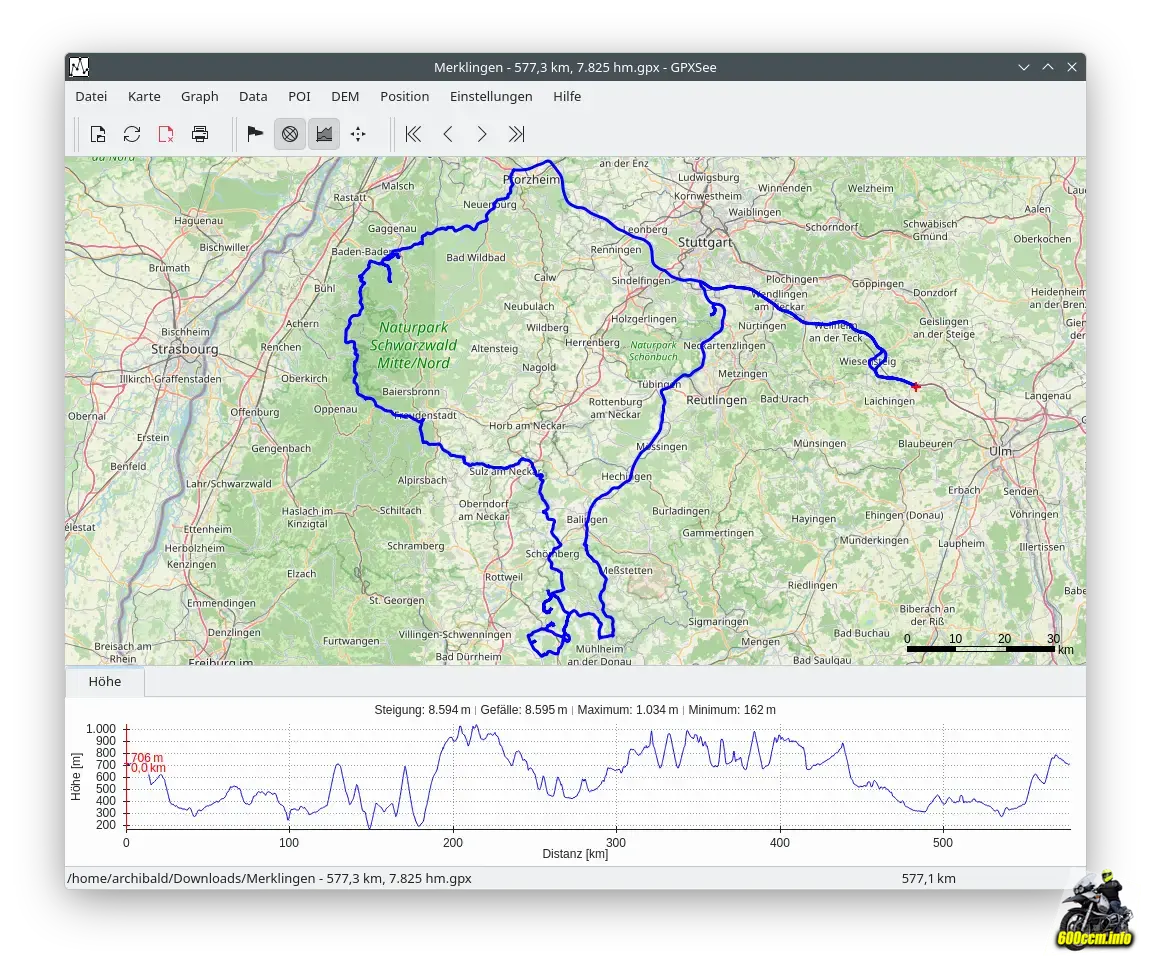
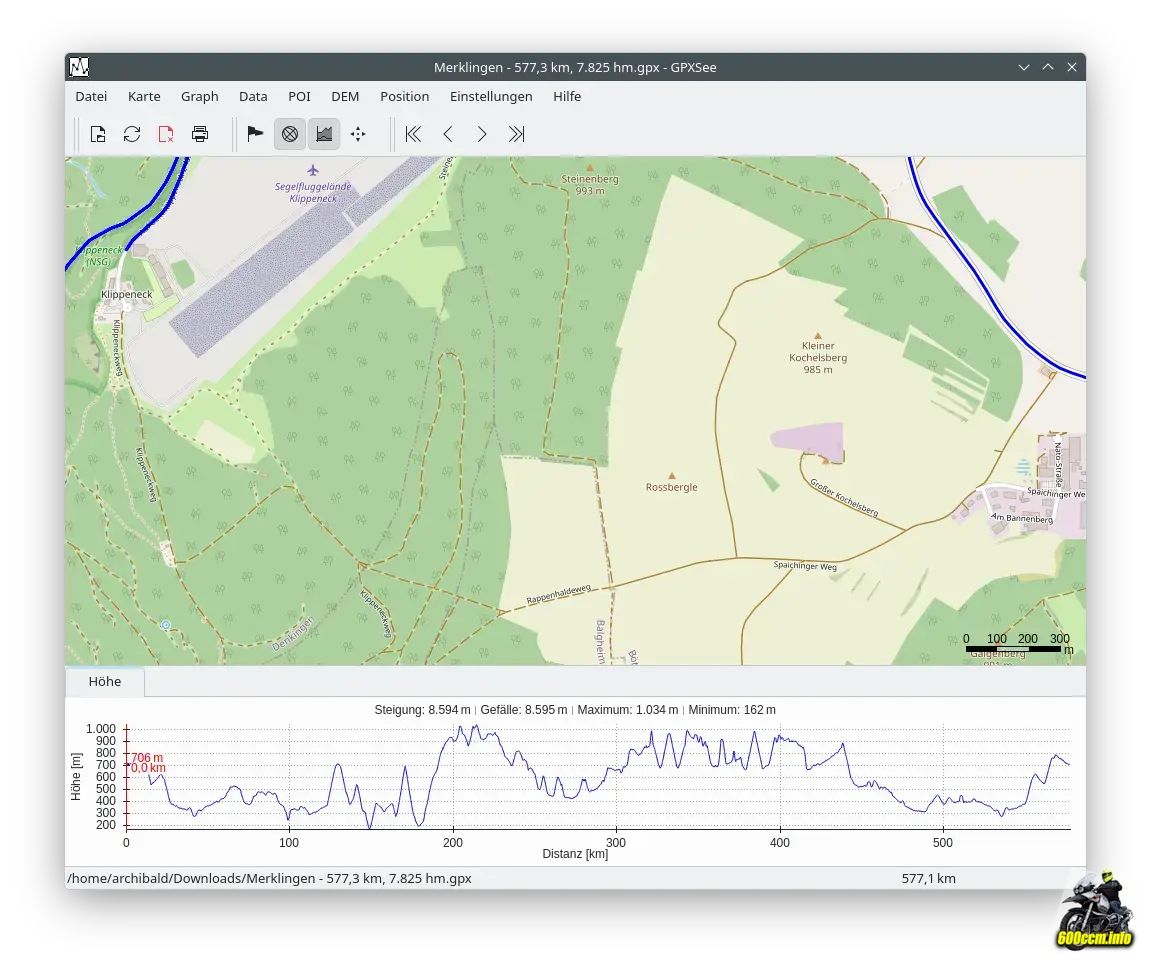
Die Umleitung in Form einer kurzen Fahrt durch den Wald wurde nicht als »mögliche Option« für die Anfahrt erkannt. Daher ging bikerouter.de davon aus, dass ich über Denkingen hin und zurück gefahren bin.
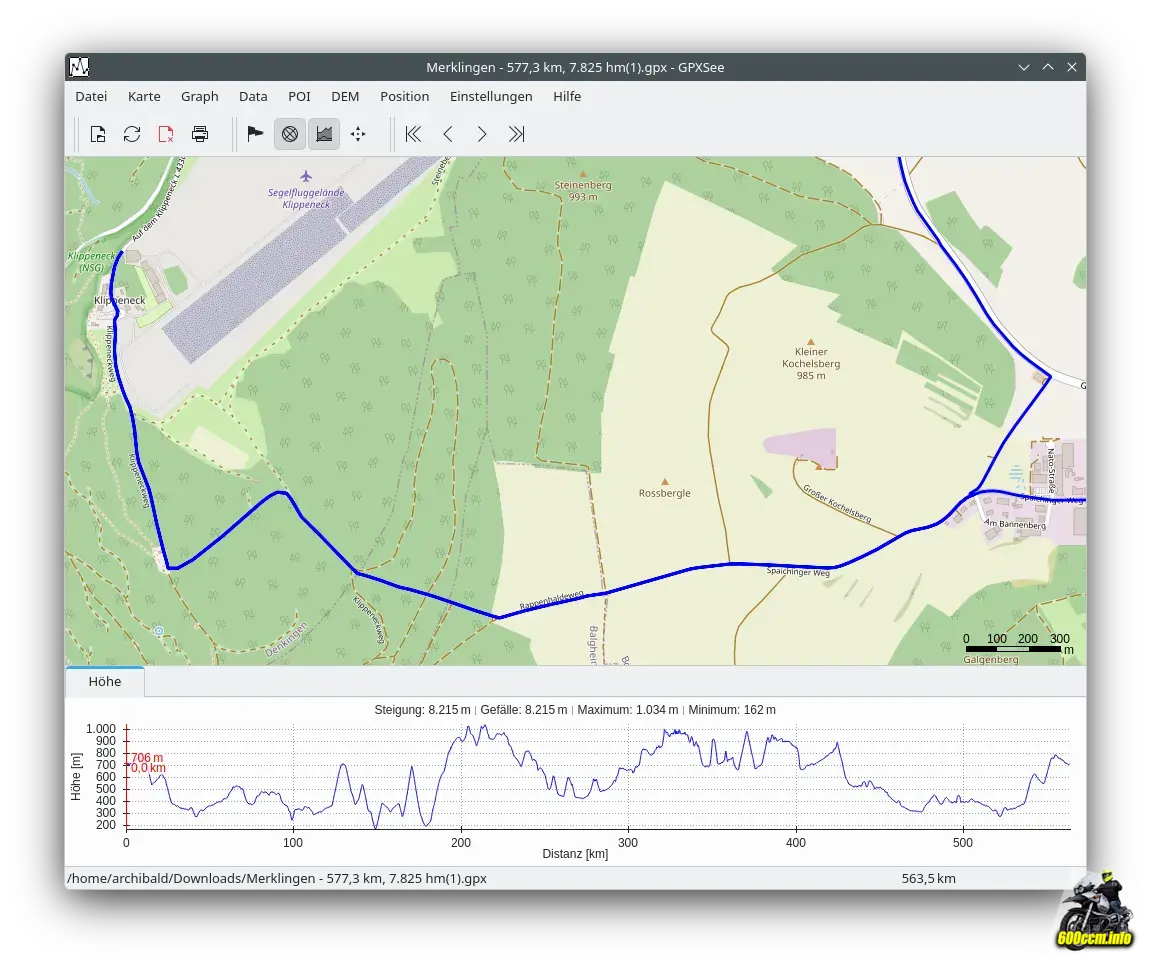
Als Vorschau auf das Endergebnis die aktualisierte Version, welche ich mit gpx.studio »gebastelt« habe. Ich bin nicht exakt diesen Weg gefahren, denn ich bin erst in Böttingen abgebogen, nicht schon vor Böttingen wie gpx.studio es für mich angelegt hat. Aber diese kleine Ungenauigkeit habe ich nicht mehr korrigiert sondern einfach so belassen.
Wie bekommt man jetzt den »unechten« Track korrigiert? Zunächst noch einmal zurück zu den Daten aus beziehungsweise in bikerouter.de.
In bikerouter.de importierte Nachweis-Waypoints
Der zweite Schritt nach dem Auslesen der GPS-Daten aus den Bildern ist der Import in bikerouter.de. Dort wird dann automatisch eine Route anhand der Waypoints erstellt.
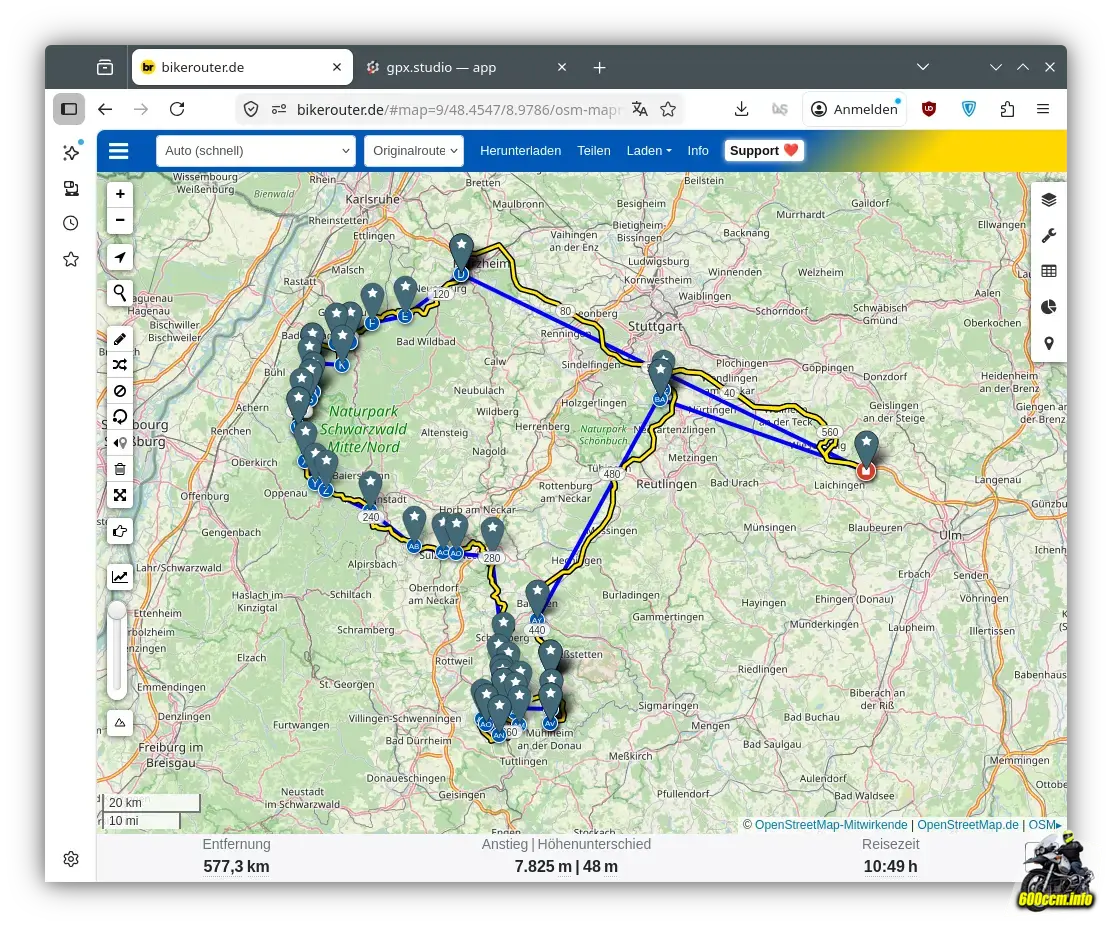
Von »Nakäcker« (oben rechts) zu »Klippeneck« ist die Luftlinie als Route blau eingezeichnet. Gelb ist der (falsche) Track, den bikerouter.de daraus berechnet hat.
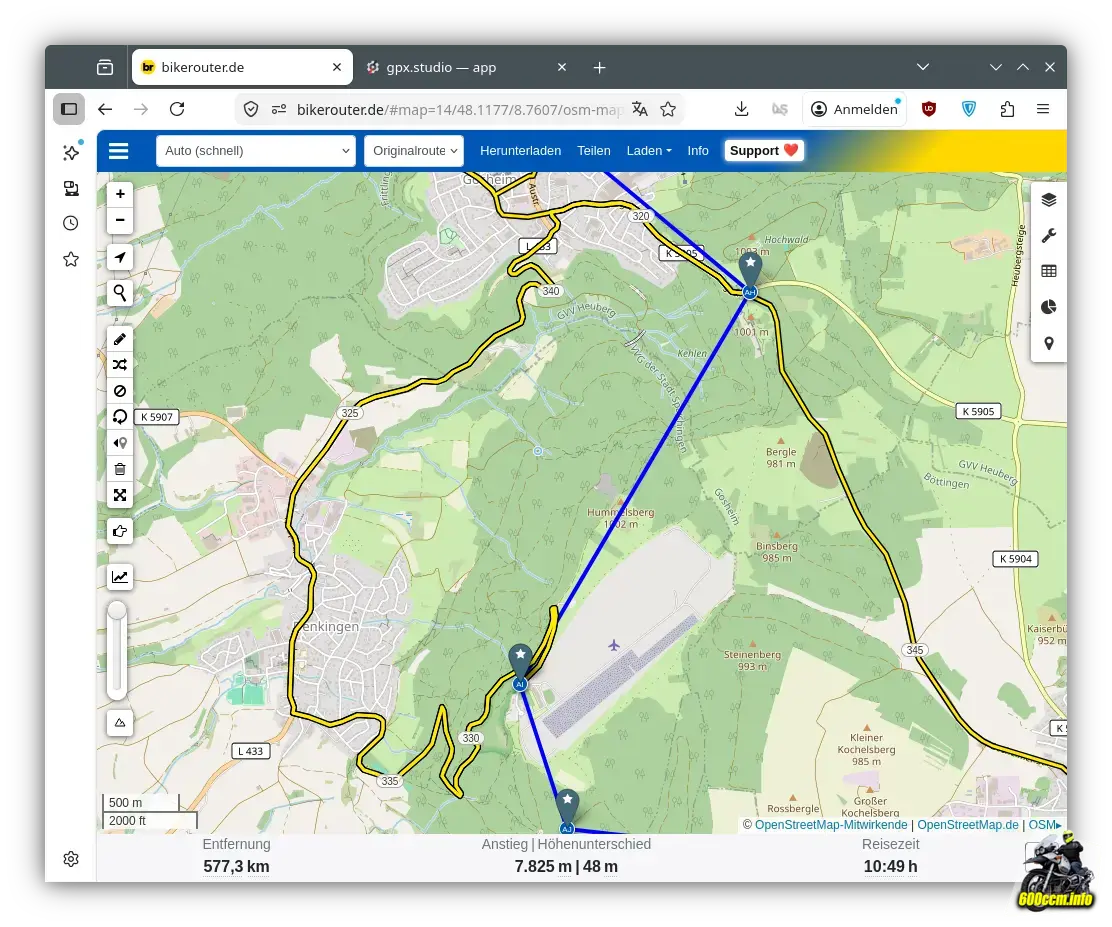
Die Lösung besteht darin, die Strecke mit gpx.studio zu korrigieren, indem von bikerouter.de angelegte falsche Waypoints entfernt und fehlende neue Waypoints ergänzt werden. gpx.studio fügt dabei automatisch die korrekte Höhe ein, daher stimmt dann auch das generierte Höhenprofil.
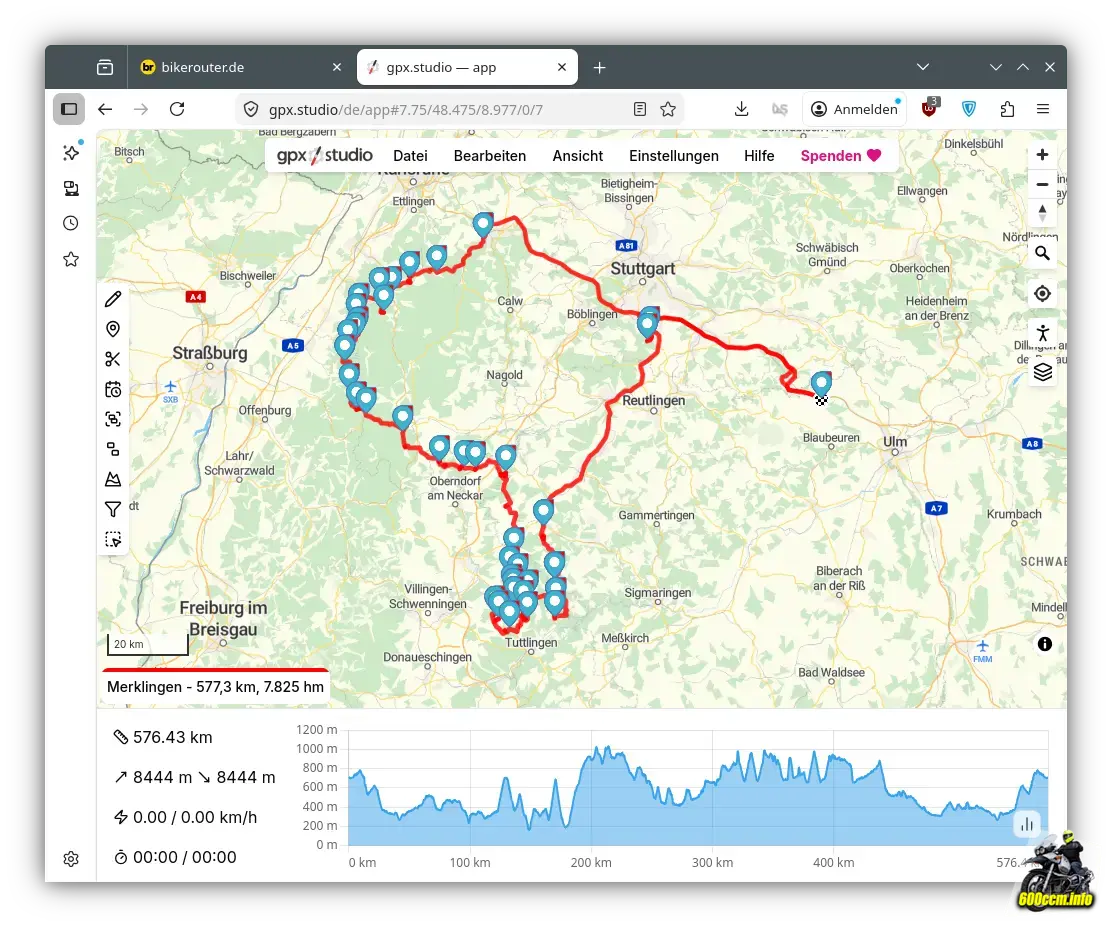
In gpx.studio wird nicht die ursprüngliche Route geladen, sondern die von bikerouter.de erstellte Route. Daher sind die Waypoints der Bilder als POI sichtbar, aus denen die EXIF-Daten ausgelesen wurden. Sie wurden aber nicht erneut für die Berechnung einer neuen Route verwendet.
In gpx.studio die Route bearbeiten
Die »Problemstelle Klippeneck« mit der Route, welche bislang vorhanden ist. Die Waypoints der Bilder sind sichtbar. Das »Foto im Wald« südlich vom Flugplatz wurde über die GPS-Daten als POI eingelesen, von bikeroute.de aber nicht in die berechnete Route eingebunden.
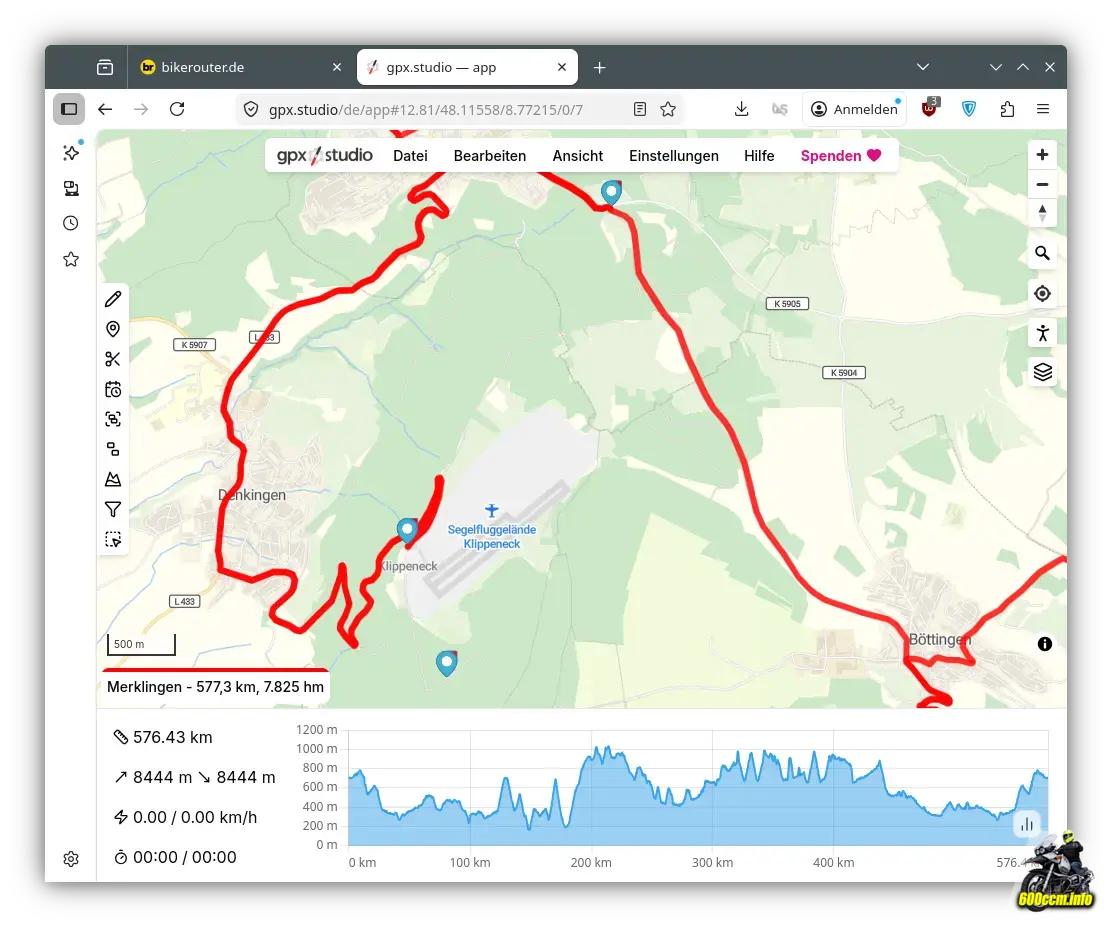
Klickt man links im Menü auf das Stift-Symbol, öffnet sich das Werkzeug für die Routenplanung oder -bearbeitung. Es öffnet sich das Fenster, in dem die Routenführung ausgewählt werden kann.
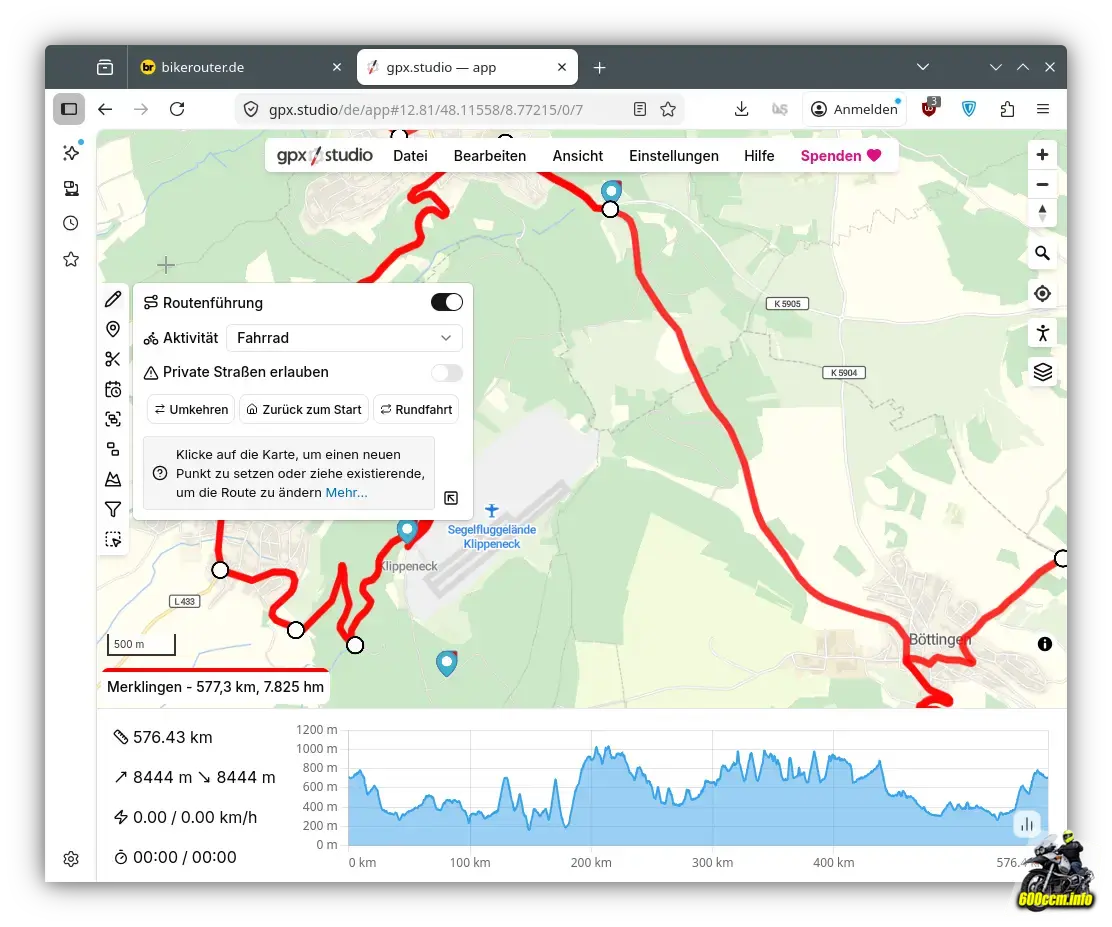
So lange die Routenplanung aktiviert ist, beispielsweise mit dem Profil »Fahrrad« bei der Aktivität, versucht gpx.studio immer sofort eine neue Route für den Teilabschnitt zu berechnen und wendet sie sofort an.
Klickt man einmal auf einen der runden, weißen Punkte, kann man den Punkt löschen. Klickt man den Punkt an und hält die Maustaste gedrückt, kann man den Punkt verschieben.
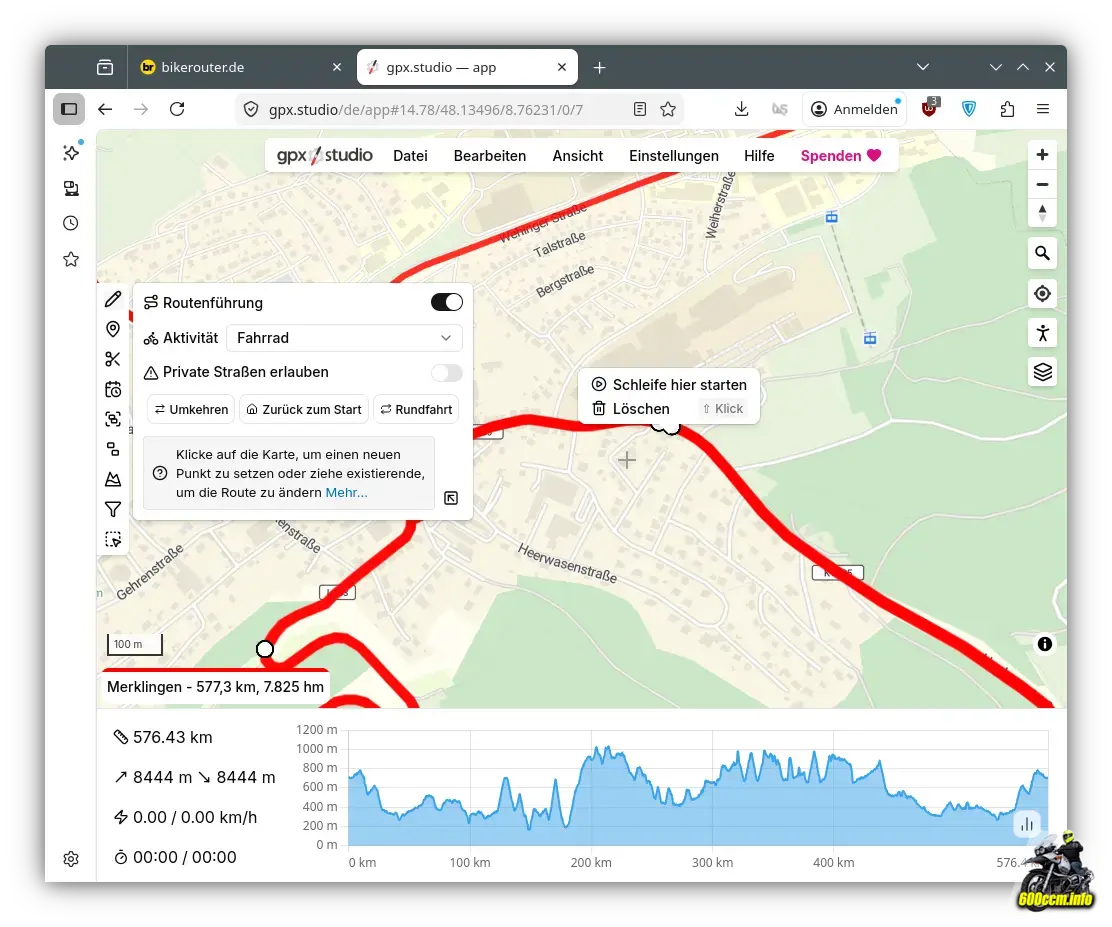
Verschiebt man die Punkte und lässt durch die aktive Routenplanung den Track sofort neu berechnen, kann es schnell unübersichtlich werden. Ich habe so sehr schnell eine ziemlich wilde Strecke durch den Wald hinbekommen. Diese entsprach aber so gar nicht dem, was ich mit dem Motorrad gefahren bin. 🙄
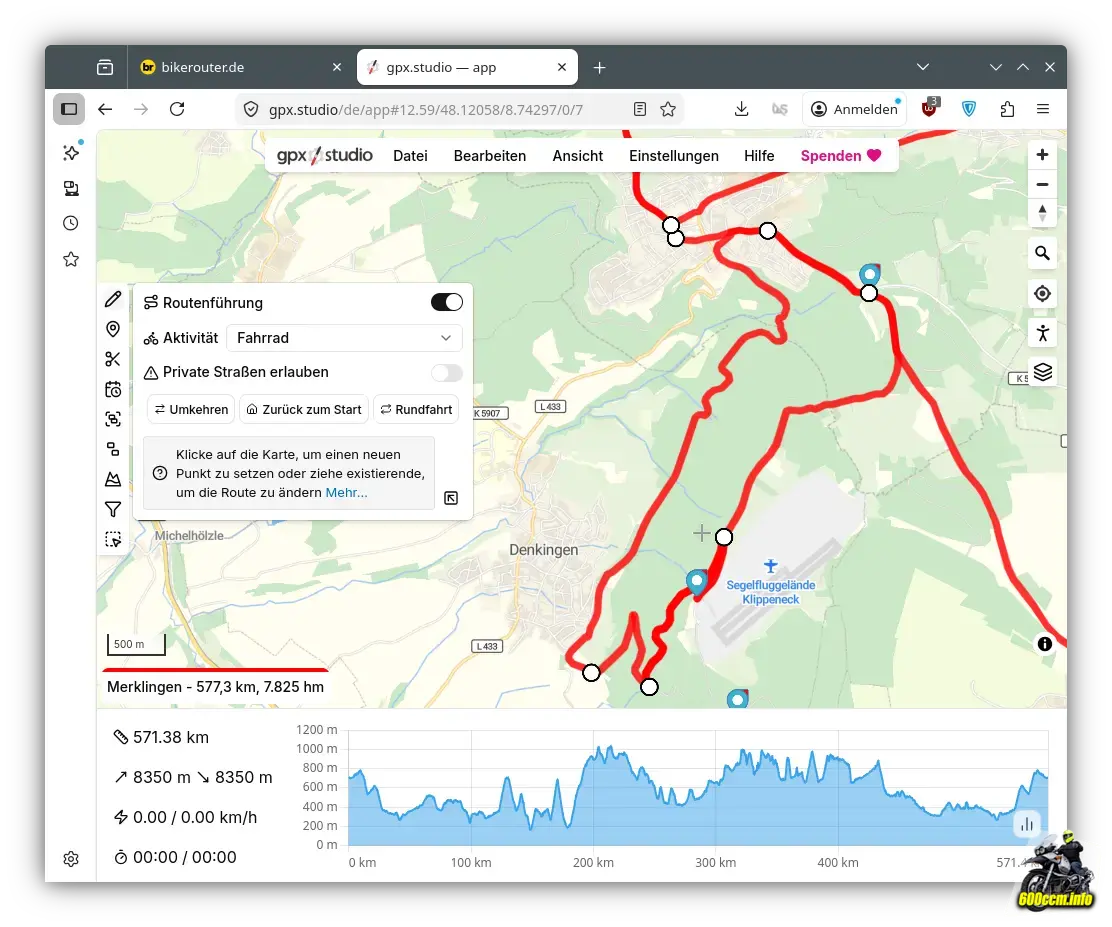
Wird die Routenführung ausgeschaltet, werden die verschobenen Punkte wieder wie ein Wegpunkt ohne Routenberechnung behandelt: Luftlinien werden gezeichnet.
Beim »Sortieren der Punkte« finde ich diese Ansicht einfacher und deutlich übersichtlicher. Man sieht sofort, was noch nicht zum neuen Track wurde und noch an die richtige Stelle verschoben werden muss.
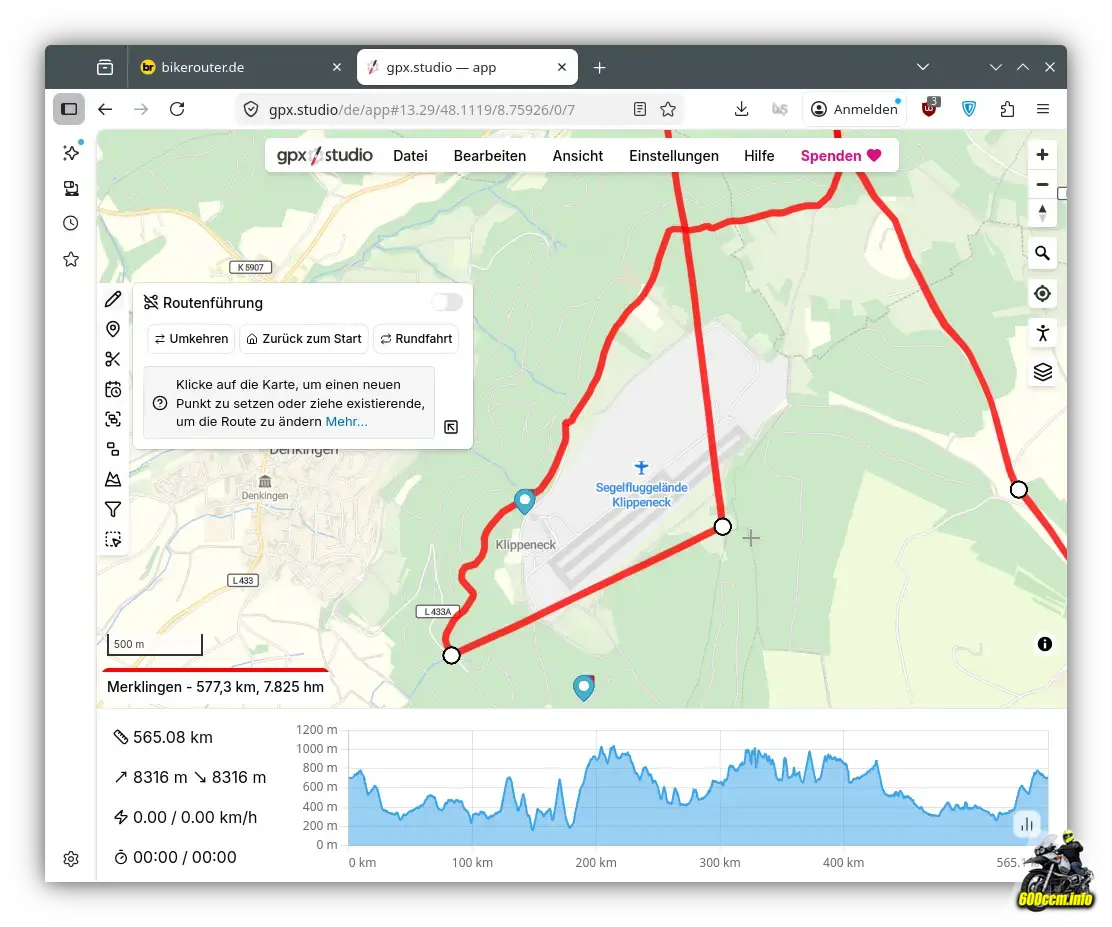
Mit deaktivierter Routenführung habe ich so die von bikerouter.de generierte Route »umsortiert«. Da der gleiche Weg hin und her gefahren wurde, waren die Punkte teilweise doppelt vorhanden und ich wusste nicht, welchen Punkt ich gerade verschoben hatte.
Wenn man versichentlich einen Punkt gelöscht hat, kann man ihn sich mit Strg+Z wieder zurückholen. Einen zusätzlichen Punkt kann man einfügen, in dem man den Mauszeiger über die rote Linie platziert und einmal klickt.
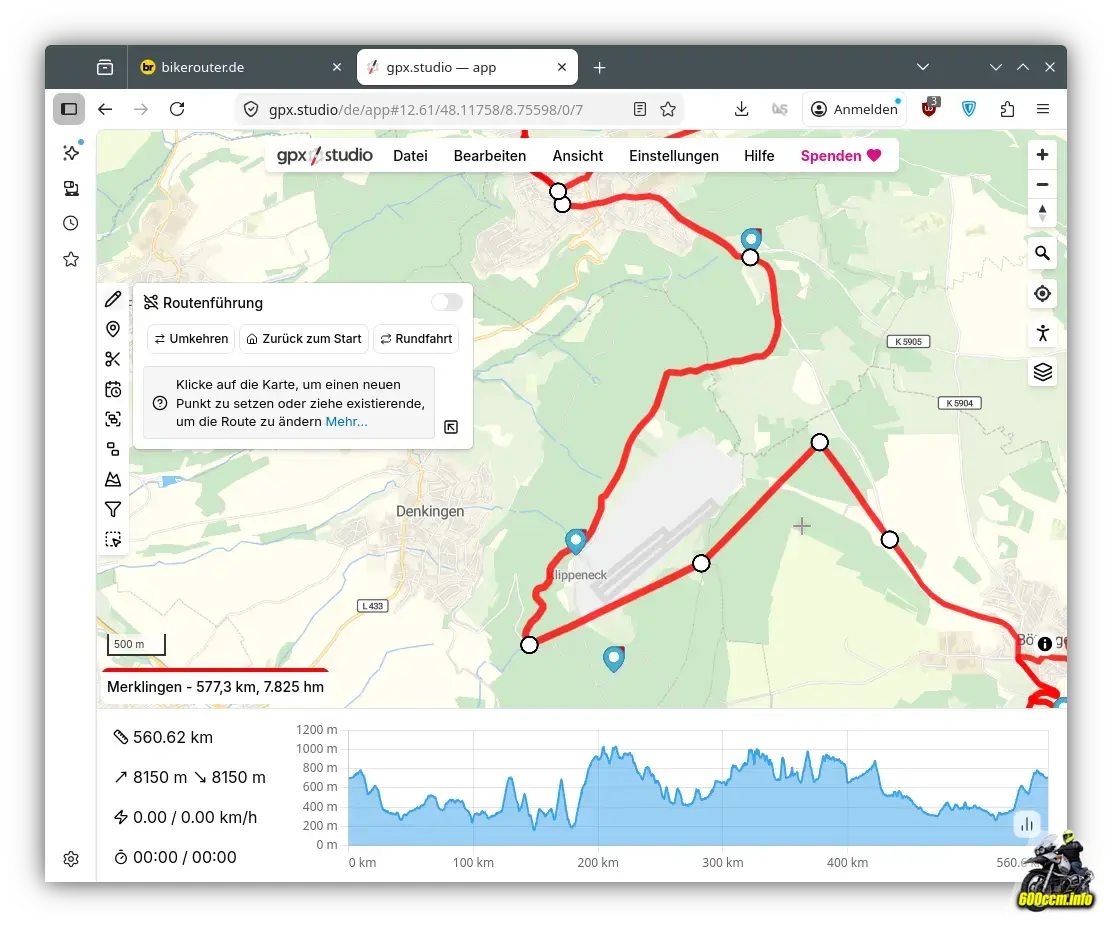
Damit es auf den Screenshots übersichtlich ist, habe ich ein wenig herausgezoomt. Wenn man den vollen Bildschirm verwendet, hat man mehr natürlich mehr Platz und kann besser mit gpx.studio arbeiten. Ich habe die kleinen Fenster nur für die Dokumentation verwendet, sonst nutze ich meinen 27" Monitor in 1920x1080 natürlich voll aus. 😉
Sechs Punkte habe ich mit deaktivierter Routenführung verschoben. Diese sollen nun natürlich wieder in die neu zu berechnende Route korrekt eingebunden werden.
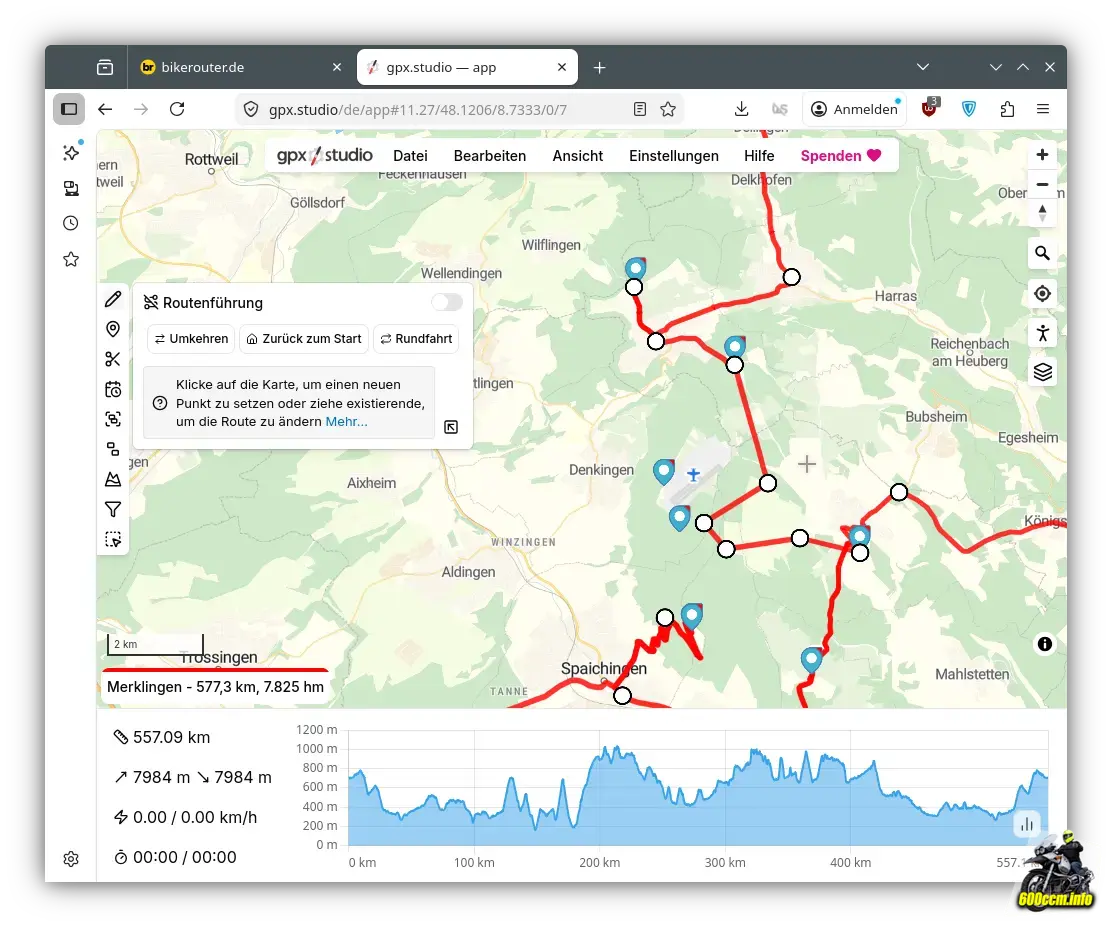
Statt »Motorrad« habe ich bei der Aktivität »Fahrrad« ausgewählt und die Punkte dann an die richtige Position auf eine Straße beziehungsweise den Schotterweg im Wald gesetzt. Weil Fahrräder immer auch den geschotterten Weg durch den Wald nutzen durften, akzeptierte gpx.studio die Möglichkeit und berechnete die neue Route.
Sieht doch gleich viel besser aus?
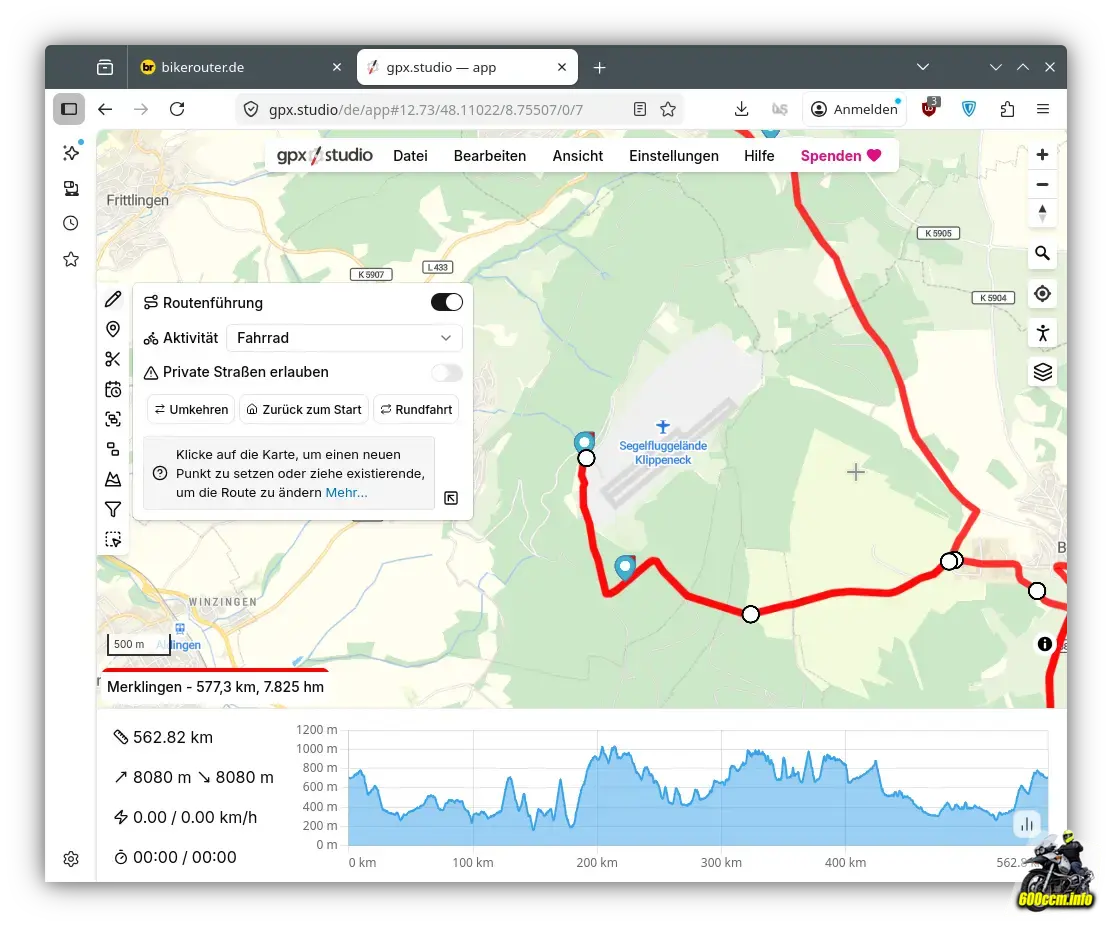
Wir das Bearbeitungswerkzeug wieder deaktiviert, verschwinden die weißen Punkte. Man sieht dann die neue Route, welche aussieht, als wäre es ein Track.
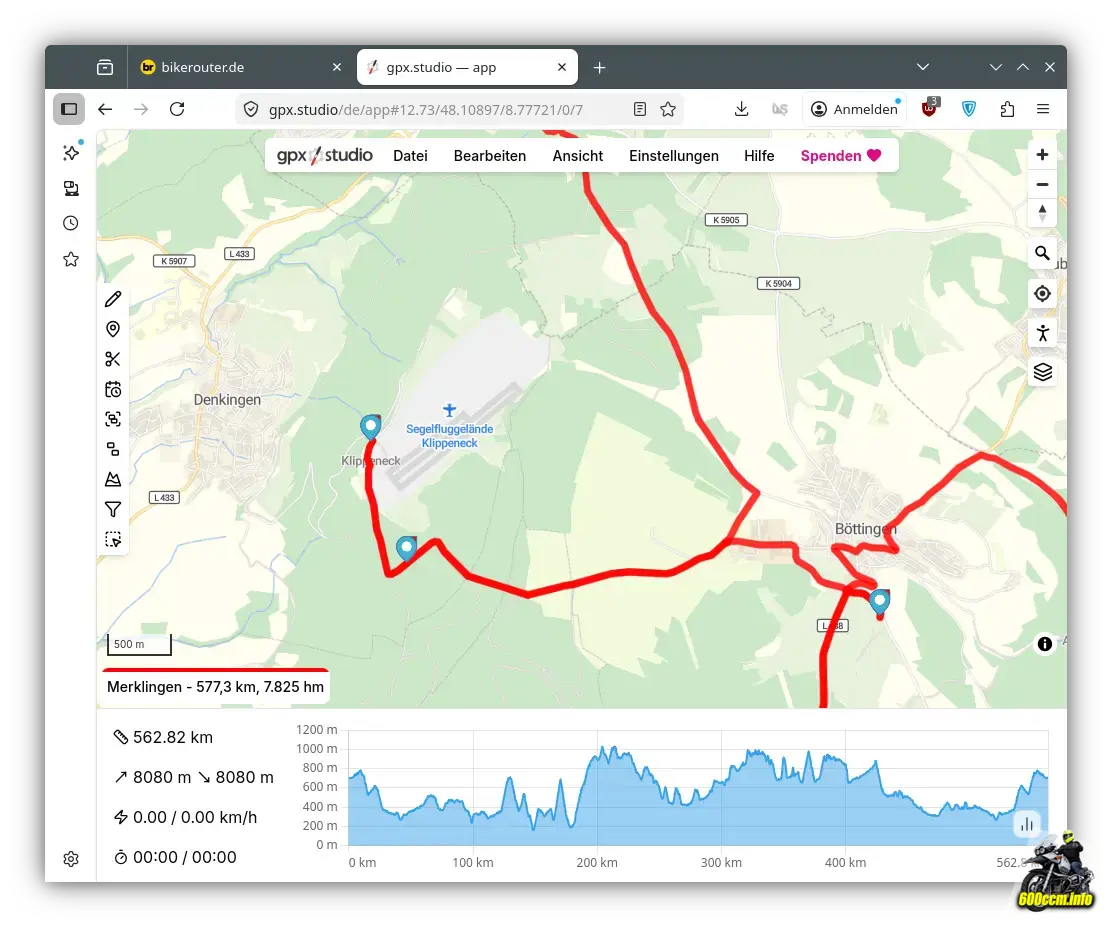
Die bearbeitete Route habe ich anschließend exportiert und die neue .gpx-Datei in GPXSee geöffnet. Die Korrekturen wurden übernommen und die Strecke hat sich auf 563,5 km von den von bikerouter.de urpsprünglich angelegten 577,3 km verringert.
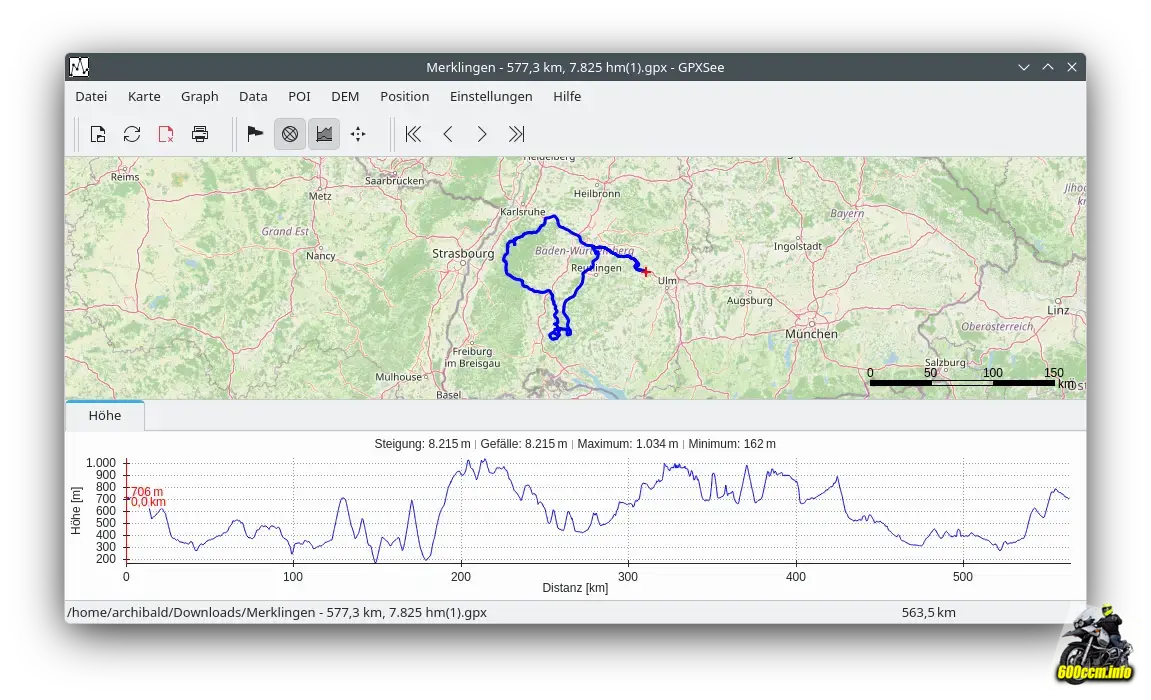
Das jede Software ein klein wenig anders rechnet, wird sowohl bei den Höhenmetern wie auch bei der gefahrenen Strecke deutlich. Ich habe den modifizierten Track noch einmal in bikerouter.de geöffnet. Siehe da: 573,9 km. 🙄
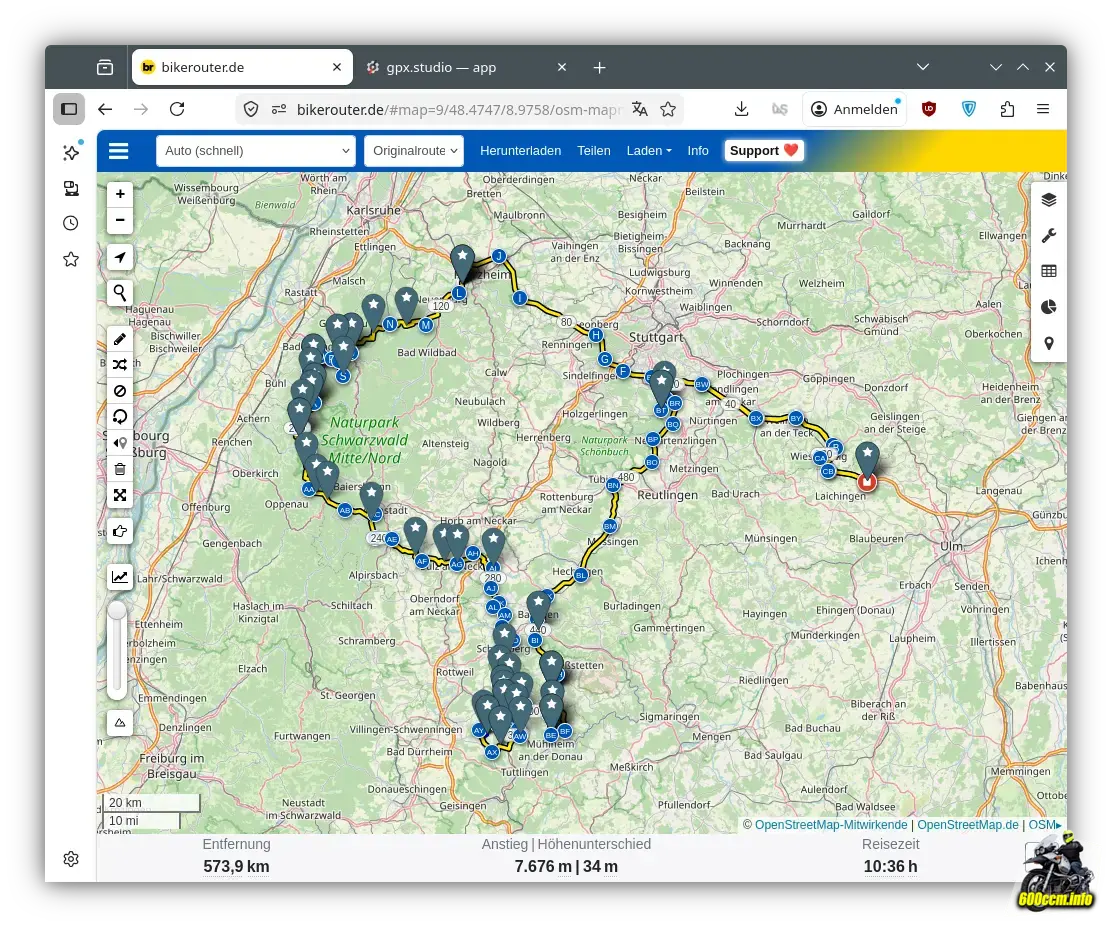
Damit muss man wohl leben und darf sich nicht stören lassen. Ein Tacho eilt ja auch ein wenig vor und wenn man zwischendurch mal falsch abbiegt und wendet, ist es auch nicht erfasst worden wenn man seinen »unechten« Track nur anhand von Fotos erstellen lässt. 😎
Exkurs / Bonus: Höhenmeterangabe aus gpx.studio
Ich habe oben erwähnt, dass gpx.studio automatisch die korrekte Angabe der Höhenmeter einfügt, wenn man einen neuen Waypoint generiert.
Auf die Korrektur der Route hatte ein neuer Waypont keine Auswirkung. Ich habe trotzdem mal ein Beispiel gemacht:
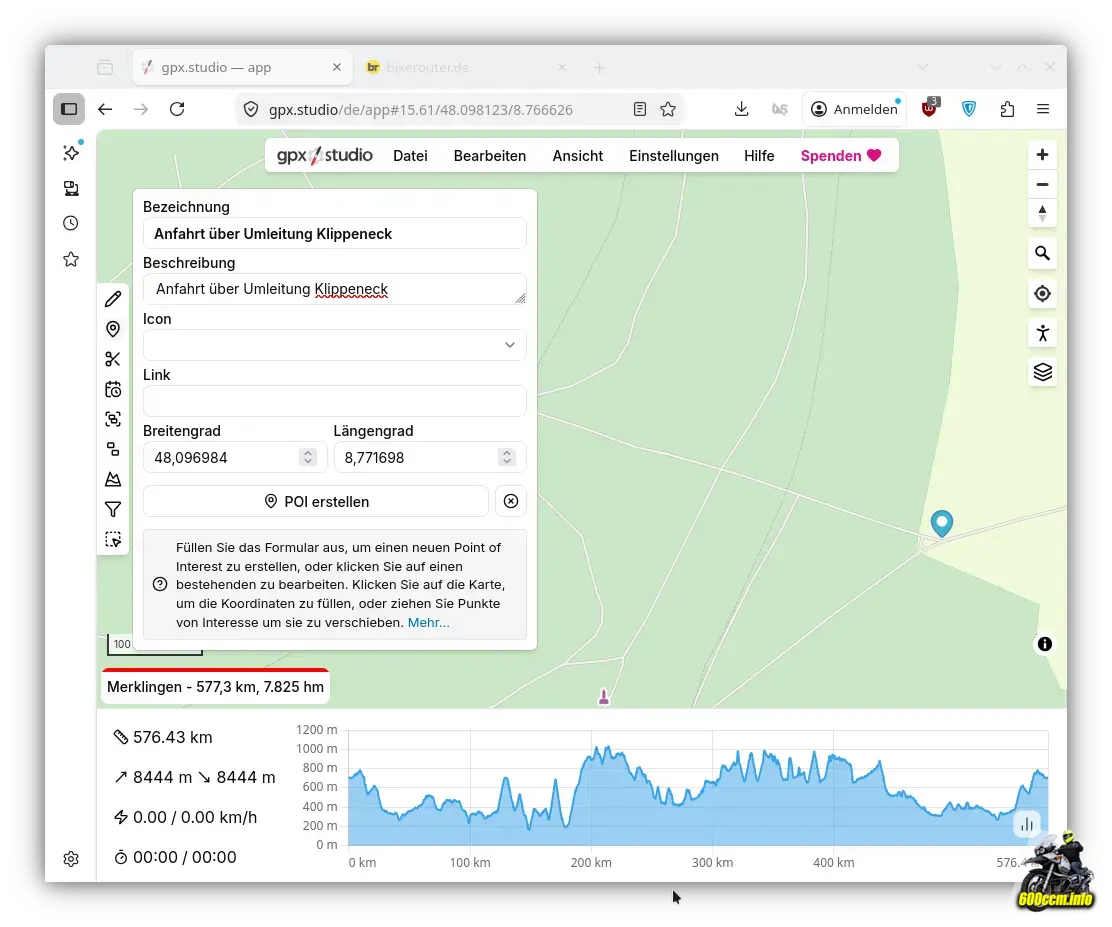
Auf der Karte wird der neue Waypoint dann entsprechend eingeblendet – mit Längen- und Breitengrad sowie der Höhe:
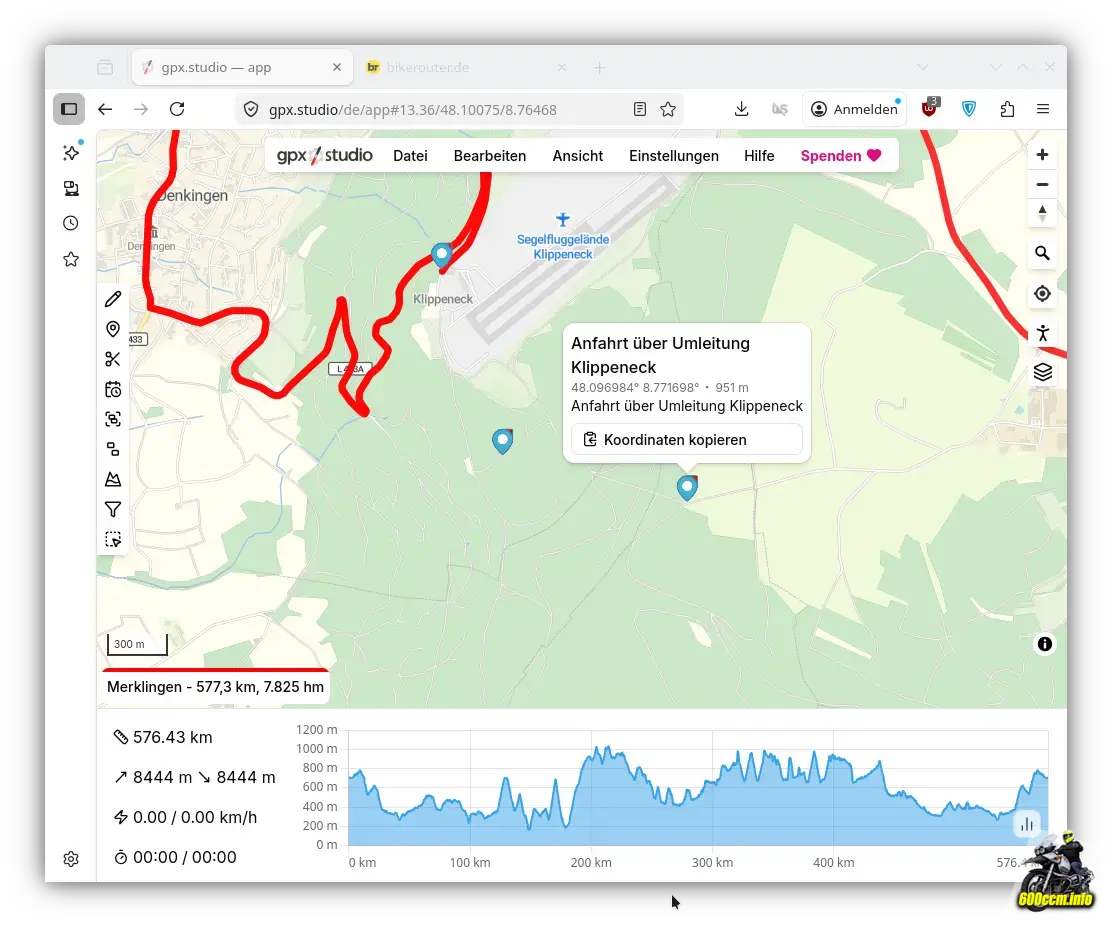
Exportiert man die GPX-Daten sieht der neu hinzugefügte Waypoint so aus:
<wpt lat="48.096984" lon="8.771698">
  <ele>950.5093404168974</ele>
  <name>Anfahrt über Umleitung Klippeneck</name>
  <cmt>Anfahrt über Umleitung Klippeneck</cmt>
  <desc>Anfahrt über Umleitung Klippeneck</desc>
</wpt>
Vielleicht ist das ja mal für jemanden nützlich, der einen zusätzlichen Waypoint, beispielsweise als POI, nachträglich in eine GPX-Datei einfügen möchte?
Schreibe einen Kommentar
Deine E-Mailadresse wird nicht veröffentlicht.


Autor:
Teilen:
Permalink
BB-Code
Einfach per Klick auf den Button kopieren und anschließend mit der Tastenkombination Strg+V aus der Zwischenablage einfügen
Weitere Artikel des Autors:
Wärmender Kragen (inklusive warmer Nase)
Kam als Geschenk mit einer Jacke – wohl weil eher unpraktisch
SARS-CoV-2, COVID-19, Klopapier, Nudeln und ein Motorrad
Tourplanung in Abhängigkeit von Sperrgebieten in 2020?

Passknacker 2020? Liegt auf Eis
Ausweis im »111 Jahre Jugendherberge«-Jubiläumsjahr: Ebenfalls »eingefroren«
Givi Monorack F für die Suzuki GSF 1200 (GV75A)
Passt natürlich auch bei der Suzuki GSF 600 (GN77)
Nachrüstrückenprotektoren: Passen sie überall? Klare Antwort: Nein.
Obwohl die Saison dem Ende zugeht mal wieder ein kleiner »Aufklärungsbeitrag«
Das könnte Sie auch interessieren:
Warum »600ccm.info«?
Mitmachen
Übersicht aller Beiträge
Impressum/Kontakt
Datenschutzerklärung
Der Betreiber der Website übernimmt keine Gewähr für die Richtigkeit der angegebenen Informationen sowie keine Verantwortung für Schäden, die durch Nachbauten, Umbauten, Umsetzungen der vorhandenen Anleitungen und/oder der unsachgemäßen Handhabung von Material und/oder Werkzeug entstehen können.
Diese Website wurde erstellt mit: Bluefish, Kate, Geany und Gimp. Neben HTML kommt Markdown zum Einsatz und das alles unter CachyOS als Betriebssystem. 😊






Bildnachweis: Kate Editor Logo von Tyson Tan, lizenziert unter CC BY-SA 4.0.
Das Generieren dieser Seite dauerte genau 0.05151 Sekunden.
Kommentare
Dieser Beitrag hat noch keine Kommentare erhalten.